PDF перед отправкой и печатью: размер страницы, шрифты, поля и масштаб
Почему аккуратный PDF может обрезаться или выглядеть иначе при печати. Проверяем исходник, экспортированный файл и настройки принтера по отдельности.
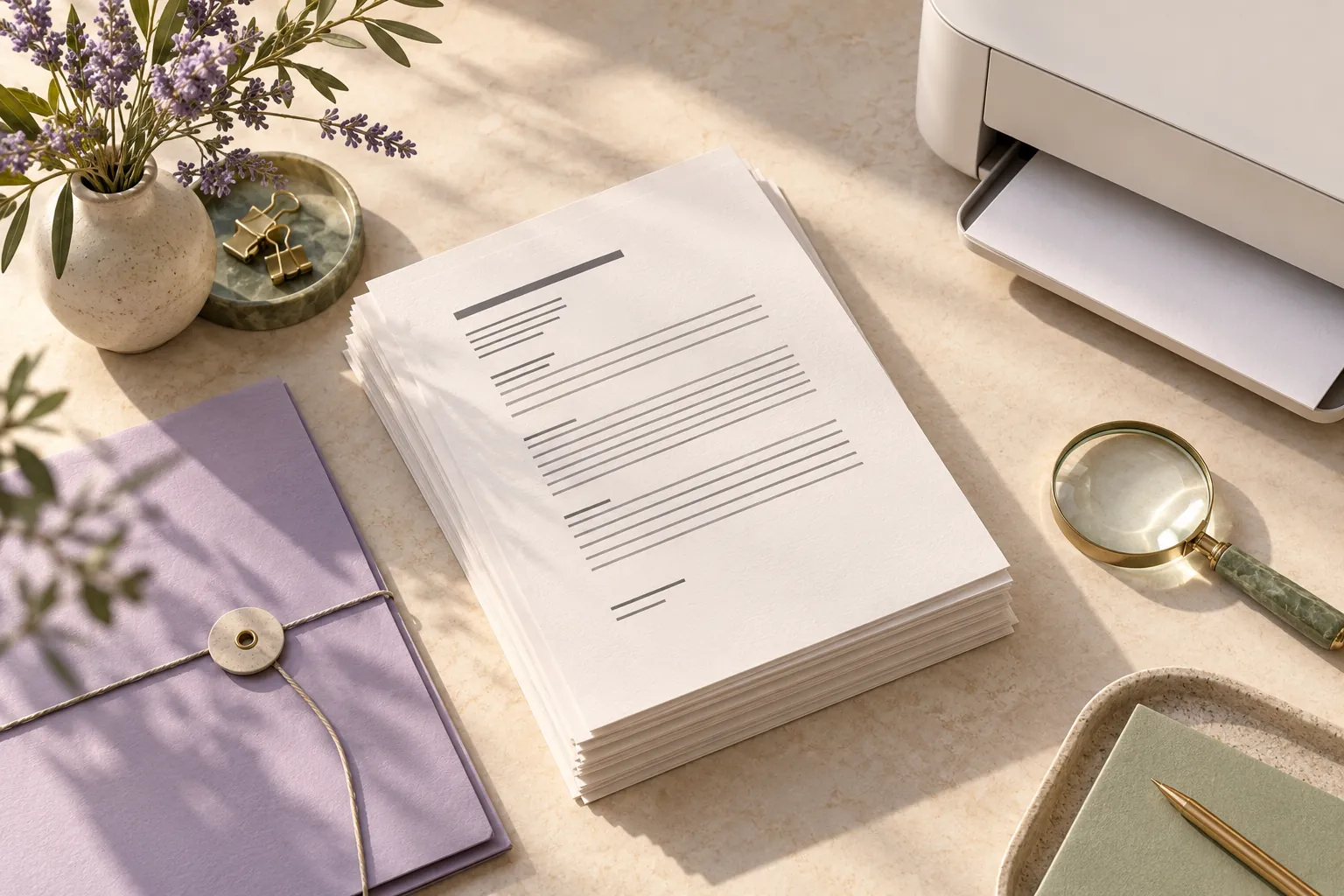
1. Определите назначение файла
Меню для телефона, инструкция для офисного принтера и макет для типографии требуют разных проверок. Перед экспортом запишите, где документ будут смотреть или печатать, какой нужен размер и что должно сохраняться точно. Для инструкции важна читаемость, для выкройки — физический масштаб, для полиграфии — требования выбранного производства.
Не пытайтесь сделать один тяжёлый файл универсальным для всех задач. Можно подготовить отдельную версию для экрана и отдельную для печати, сохранив одинаковое содержимое. Имена должны помогать отличить назначение: например, «меню_экран» и «меню_печать», с датой версии. Исходник храните отдельно, чтобы исправлять текст в редакторе, а не многократно преобразовывать готовый PDF.
2. Проверьте страницу и масштаб
Откройте свойства итогового PDF и проверьте фактический размер страниц. В многостраничном документе размеры могут различаться. Затем сравните их с выбранной бумагой в окне печати. Поворот страницы, подбор формата бумаги и уменьшение содержимого — самостоятельные настройки; не рассчитывайте, что одна из них автоматически исправит остальные.
Adobe различает режим Fit, который подгоняет страницу под печатную область, и Actual size, который печатает без масштабирования. При печати в фактическом размере часть, не помещающаяся на бумаге, может обрезаться. Режим Shrink oversized pages уменьшает слишком большие страницы, не увеличивая небольшие. Выбор зависит от задачи, а не от того, какой пункт был установлен раньше. [1]
| Ситуация | Что проверить первым | Как принять решение |
|---|---|---|
| По краям исчез текст | Размер PDF, бумагу и предпросмотр | Исправить поля или осознанно изменить масштаб |
| Макет стал меньше | Автоподгонку при печати | Для точного масштаба проверить печать без уменьшения |
| Страницы повёрнуты по-разному | Ориентацию каждой страницы | Исправить исходник или согласовать автоповорот |
| На экране всё хорошо, на бумаге мелко | Реальный размер отпечатка | Увеличить текст в исходном документе |
| Типография просит другой файл | Её технические требования | Подготовить экспорт под конкретное производство |
3. Убедитесь, что шрифты сохраняются
Adobe объясняет, что встраивание шрифтов помогает сохранить внешний вид текста; при отсутствии нужного шрифта возможна подстановка. Проверяйте сведения о шрифтах в готовом PDF и доступные настройки экспорта. Возможность встраивания зависит в том числе от ограничений самого шрифта. [2]
После экспорта просмотрите заголовки, списки, символы валют, тире и кириллицу. Особое внимание уделите строкам у нижнего края и узким столбцам: изменение метрик шрифта может привести к неудобным переносам. Не заменяйте весь документ скриншотами только ради одинакового вида: это затрудняет поиск, выделение текста и доступность. Сначала разберитесь с экспортом и разрешённым шрифтом.
4. Разведите поля, обрезку и служебные элементы
Поля для чтения и вылеты под обрез — не одно и то же. В офисном документе нужно учитывать печатную область устройства. В полиграфическом макете параметры вылетов, меток и цветового профиля согласуют с типографией. Не добавляйте универсальные значения по памяти: требования могут зависеть от изделия и технологии.
Для фотографий смотрите не только на вес PDF, но и на видимые детали при целевом размере. Сильное сжатие может испортить мелкий текст внутри изображений. Слишком большой файл, наоборот, неудобно открывать с телефона. Делайте пробный экспорт, проверяйте конкретные страницы и меняйте один параметр за раз, чтобы понимать причину улучшения или ухудшения.
5. Пройдите финальную приёмку
Проверьте все страницы, а не только обложку. Найдите пустые листы, обрезанные таблицы, случайные комментарии и устаревшие контакты. Откройте ссылки, попробуйте выделить обычный текст, посмотрите файл на другом доступном устройстве. Для печати начните с одной сложной страницы: с мелкими подписями, таблицей и изображением.
- Назначение и версия файла понятны из имени.
- Размер страниц соответствует задаче.
- Настройки печати проверены в предпросмотре.
- Кириллица и специальные символы отображаются правильно.
- Пропорции и читаемость проверены на пробном отпечатке.
- Для типографии получены её актуальные требования.
Что обсудить на форуме
Чтобы разобрать проблему, укажите программу экспорта, размер страницы, выбранную бумагу и режим масштабирования. Приложите обезличенный фрагмент и фото пробного отпечатка. Формулировка «PDF печатается плохо» слишком широкая; точное описание обрезки или изменения масштаба поможет найти причину.
На чём основан материал
Сведения из документации отмечены ссылками. Сценарии, таблицы решений и учебные расчёты — самостоятельный разбор редакции. Проверка источников: 23.10.2026. Условия площадок могут измениться.
- Adobe: настройка размера страницы при печати ↗Различия Fit, Actual size и Shrink oversized pages.
- Adobe: встраивание шрифтов в PDF ↗Назначение встраивания шрифтов и возможная подстановка. Остальная приёмка — редакционный рабочий процесс.
Пригодится вам или коллеге?
Скопируйте ссылку на разбор, чтобы вернуться к нему или отправить знакомому.
Обсуждение
Опубликованных ответов пока нет. Добавьте свой опыт или задайте вопрос.
Ваш опыт может помочь другим
Войдите или зарегистрируйтесь, чтобы отвечать.
Войти в обсуждение